

Seiten
Blöcke umordnen & bearbeiten
Fahren Sie mit der Maus über einen Block, erscheint links daneben ein kleiner Griff-Bereich mit zwei Schaltflächen.
+ — Block darunter
Fügt einen neuen Block unterhalb ein und öffnet sofort das „/"-Menü, sodass Sie direkt den gewünschten Baustein wählen können.
⋮⋮ — der Griff (zwei Funktionen)
Ziehen: Halten Sie den Griff und ziehen Sie den Block an eine neue Position. Auf langen Seiten scrollt die Ansicht am Rand automatisch mit.
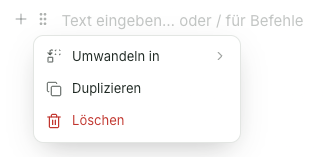
Klicken: öffnet das Block-Menü:
Umwandeln in – Blocktyp wechseln (für Text, Überschriften, Listen, Zitat, Code).
Duplizieren – eine Kopie direkt darunter einfügen.
Löschen – den Block entfernen.
Bei einem Hinweis zusätzlich die Stil-Auswahl (Info / Warnung / Tipp / Gefahr).
Hinweis
Der Griff erscheint, wenn Sie mit der Maus über einen Block fahren (Desktop). Auf Tablets ohne Maus steht er nicht zur Verfügung.