

Seiten
Bilder einfügen
Bilder fügen Sie auf drei Wegen ein:
Über das Baustein-Menü (
/→ Bild) – wählt ein Bild aus der Medienbibliothek.Ziehen & Ablegen – ziehen Sie eine Bilddatei direkt auf die Schreibfläche.
Einfügen (Strg/Cmd + V) – z. B. ein frisch erstellter Screenshot aus der Zwischenablage.
Ist ein Bild eingefügt, erscheint beim Anklicken eine Werkzeugleiste:
Ersetzen – durch ein anderes Bild austauschen
Zuschneiden – Bildausschnitt direkt in Aveela festlegen
Alt-Text – Bildbeschreibung für Barrierefreiheit (auf Wunsch per KI vorschlagen lassen)
Löschen
Darunter lässt sich eine Bildunterschrift ergänzen.
Größe und automatische Beschreibung
Größe ändern: Ziehen Sie den Anfasser am rechten Bildrand, um die Breite anzupassen (maximal bis zur Originalgröße – Bilder werden nie hochskaliert).
Automatische Beschreibung: Beim Einfügen ergänzt Aveela leere Alt-Texte und Bildunterschriften auf Wunsch automatisch per KI.

Bilder markieren (Annotationen)
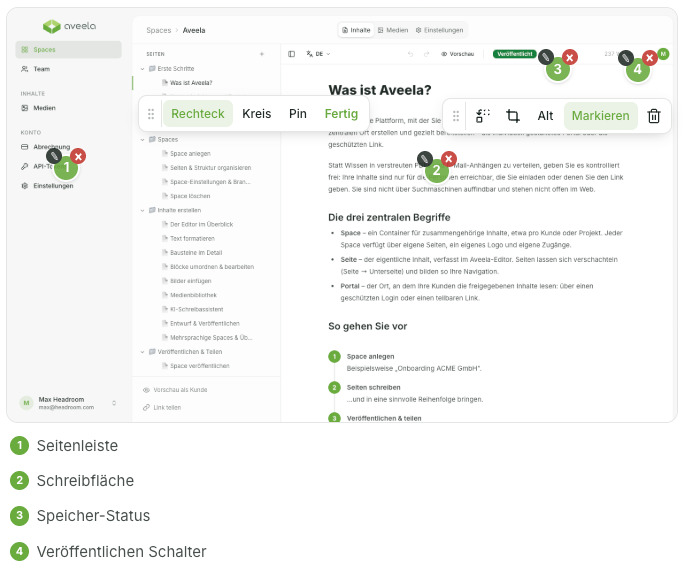
Screenshots lassen sich direkt in Aveela mit Markierungen versehen – ideal, um in einer Anleitung auf eine Schaltfläche oder einen Bereich zu zeigen. Klicken Sie in der Bild-Werkzeugleiste auf Markieren; es öffnet sich eine kleine, frei verschiebbare Werkzeugpalette mit drei Werkzeugen:
Rechteck / Kreis – ziehen Sie auf dem Bild einen Rahmen auf. Über ✎ Bearbeiten geben Sie ihm auf Wunsch eine Beschriftung, die direkt an der Form steht.
Pin – setzt per Klick eine automatisch nummerierte Markierung. Ihre Beschreibung erscheint als Legende unter dem Bild; im Portal lesen Ihre Kunden sie beim Überfahren des Pins.
Bestehende Markierungen verschieben Sie per Ziehen; Rechtecke und Kreise skalieren Sie am Anfasser, × entfernt eine Markierung. Mit Fertig verlassen Sie den Markier-Modus.
Die Markierungen gehören zum Bild: Sie bleiben beim Verschieben und Skalieren erhalten und erscheinen ebenso in der veröffentlichten Dokumentation.
Hinweis
Aktuell sind Bilder der unterstützte Medien-Baustein. Andere Dateianhänge oder Einbettungen bietet der Editor derzeit nicht.